
Wie funktioniert der Variantenvergleich?
Mit dem Variantenvergleich können Sie mehrere verknüpfte Objekte aus unterschiedlichen Dateien zu einer Variante verknüpfen und diese mit beliebig vielen weiteren Varianten vergleichen. Sie können beliebig viele Vergleiche für unterschiedlichen Anwendungsfälle anlegen.
Durch die Flexibilität des Tools, können Sie komplette Gebäude, Teile von Gebäuden oder auch Bauteilaufbauten vergleichen und auswerten.
Wie kann ich einen Vergleich anlegen?
Öffnen Sie das Tool Variantenvergleich im Gebäudemenü unterhalb des Reiters Analyse. Im Variantenvergleich können Sie im Anschluss Ihren ersten Vergleich anlegen und benennen.
Wie kann ich eine Variante anlegen?
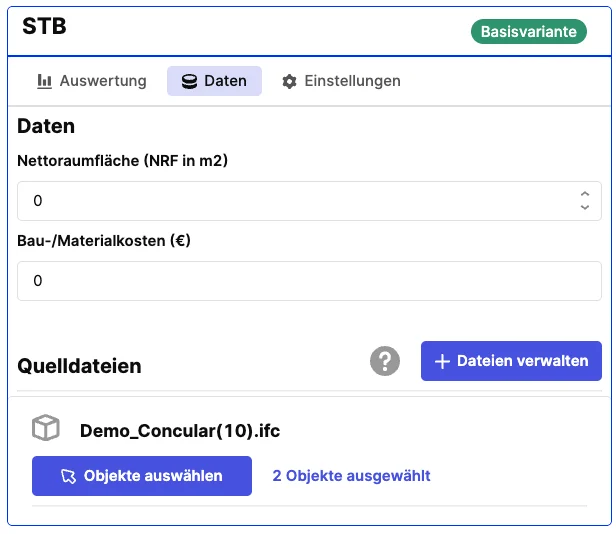
Wenn Sie einen neuen Vergleich anlegen, wird automatisch die erste Variante mit dem Namen Basisvariante für Sie angelegt. Innerhalb einer Variante, können Sie über den Button Dateien verwalten im Reiter Daten, Dateien aktivieren. Aktivierte Dateien werden unter Quelldateien aufgelistet. Über den Button Objekte auswählen können Sie Objekte aus den aktiven Dateien der Variante zuweisen.
Wie kann ich Varianten vergleichen und auswerten?
Wenn Sie für alle Varianten den Reiter Auswertung einblenden, lassen sich die Ergebnisse horizontal vergleichen. Über das Dropdown Visuelle Auswertung nach können Sie einige Diagramme anpassen. Grundsätzlich lassen sich Massen, graue Emissionen und die Zirkularität vergleichen. Pro Variante werden die Unterschiede zur Basisvariante farblich hervorgehoben. Sie können jede Variante über den Toggle Basisvariante zur Basisvariante erklären.
Wie kann ich die Ergebnisse exportieren?
Über den Button Export PDF können Sie die Auswertungen horizontal nebeneinander gelayoutet als PDF herunterladen. Dies ist eine Beta Funktion, die sich noch in der Testphase befindet. Es kann zu Layout-Problemen führen.
Hinweise
- Voraussetzung für die Verwendung des Variantenvergleichs ist, dass Sie bereits Dateien hochgeladen haben und für alle auszuwertenden Objekte Produktverknüpfungen existieren.
- Die Auswertungen innerhalb des Variantenvergleichs basieren auf dem ausgewählten Regelwerk in der Kopfzeile des Gebäudes.
- Ein Objekt aus ein und der selben Datei, kann in mehrere Vergleichen mehreren Varianten zugewiesen werden.
Wenn Sie Ideen und Feedback zum Variantenvergleich haben, freuen wir uns über eine E-Mail an product@concular.com.
Zuletzt aktualisiert: 30. Oktober 2026
Noch Fragen? Unser Team hilft Ihnen persönlich weiter – oder testen Sie CircularLCA direkt selbst.