
Wie kann ich Betriebsemissionen zu meinem Gebäude hinzufügen?
Der bisherige Excel-Upload wird ab dem 01.11.2025 eingestellt. Was müssen Sie tun?
Fügen Sie Ihre Betriebsmissionen unter Quelldaten → Betriebsemissionen, mit Hilfe des Betriebsemissionen-Rechners, hinzu. Der Excel-Upload kann bis zum 01.11.2025 weiterhin für einen Ökobilanzierungsexport verwendet werden. Die Dashboard-Werte aktualisieren sich in diesem Fall nicht mehr. Für einen vollen Support empfehlen wir einmalig die Excel Angaben in den Rechner zu übertragen und diesen ab sofort zu verwenden.
Wo kann ich die Betriebsemissionen hinzufügen?
Über das Dropdown Quelldaten im Gebäudemenü, können Sie die Seite Betriebsemissionen öffnen, um die Betriebsemissionen für Ihr Gebäude hinzuzufügen.
Die Seite Betriebsemissionen listet alle aktivierten Zertifizierungen, Siegel oder Standards auf, die Sie in den Gebäudeeinstellungen aktiviert haben. Sie können den jeweiligen Status einlesen, ob und wann Sie die Betriebsemissionen hinzugefügt haben.
Verwenden Sie den Betriebsemissionen-Rechner um, entsprechend den Bewertungssytemen, die Emissionen zu berechnen. Der Rechner ermöglicht die gleichzeitige Berechnung für mehrere Zertifizierungen, Siegel oder Standards, sofern dies regelkonform machbar ist.
Wie funktioniert der Betriebsemissionen-Rechner?
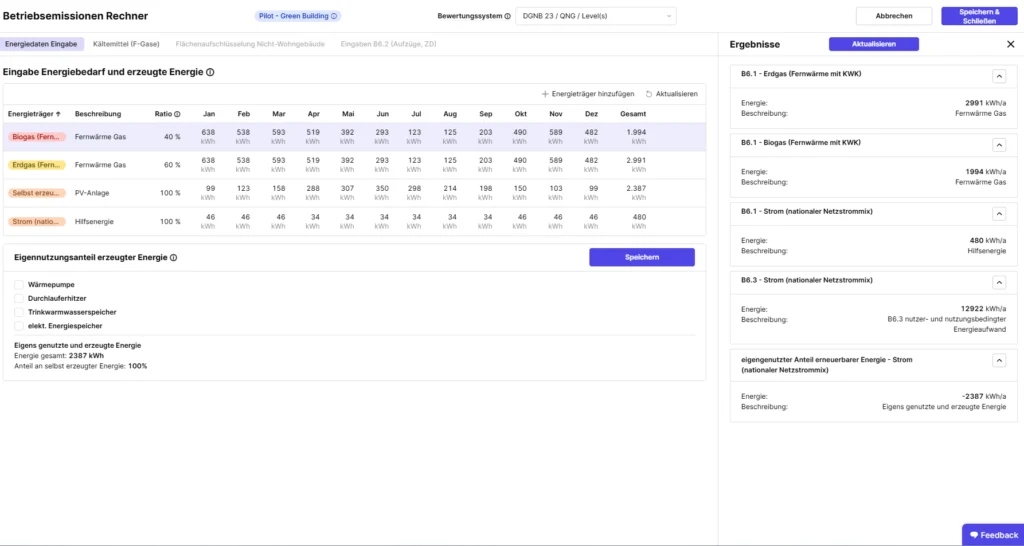
Der Rechner ermöglicht Ihnen die Eingabe Ihrer Energieträger, deren Verbräuche, Erträge und weiteren geforderten Daten, entsprechend der unterschiedlichen Bewertungssysteme. Sie können sich an den folgenden Schritten orientieren:
- Überprüfen Sie, ob der Gebäudetyp (Wohngebäude oder Nicht-Wohngebäude) richtig zugeordnet ist. Der Typ wird ihm im Tooltip, beim hovern des Gebäudenamens mit der Maus, in der Kopfzeile angezeigt.
- Überprüfen Sie, ob in der Kopfzeile ihr gewünschtes Bewertungssystem ausgewählt ist.
- Nutzen Sie die angezeigten Reiter, um Ihre Daten einzugeben. Entsprechend dem ausgewählten Bewertungssystem, passen sich die Reiter und deren Inhalte an.
- Öffnen Sie die Seitenleiste für die Ergebnisse, um die Plausibilität der Ergebnisse zu überprüfen.
- Speichern Sie die berechneten Ergebnisse ab. Die berechneten Emissionen werden nun auf der Seite Quelldaten → Betriebsemissionen angezeigt.
FAQ
Wie kann ich den Gebäudetyp anpassen?
Wie kann ich eine Mischnutzung bei einem Nicht-Wohngebäude abbilden?
Bleiben meine Eingaben gespeichert, wenn ich den Betriebsemissionen-Rechner schließe, ohne zu speichern?
Was muss ich tun, wenn ich bislang die Betriebsemissionen über das Excel-Template hinzugefügt habe?
Zuletzt aktualisiert: 30. Oktober 2026
Noch Fragen? Unser Team hilft Ihnen persönlich weiter – oder testen Sie CircularLCA direkt selbst.